
360 VR Videos von YouTube downloaden: Einfache Anleitung
Entdecken Sie, wie Sie 360-VR-Videos von YouTube ganz einfach in hoher Qualität herunterladen können. Erhalten Sie Schritt-für-Schritt-Anleitungen und leistungsstarke Tipps, um Ihr Videomaterial mit beeindruckenden Effekten aufzuwerten. Fangen Sie noch heute an!



 100% Sicherheit verifiziert | Kein Abozwang | Keine Malware
Oct 15, 2026• Bewährte Lösungen
 TL;DR:
Mit Wondershare UniConverter lassen sich 360-Grad-Videos lokal speichern, um das sphärische Material anschließend in Filmora durch gezieltes Reframing in standardmäßige, flache Videos umzuwandeln.
● Beim Download ist die Wahl einer möglichst hohen Auflösung entscheidend, um Detailverluste bei der Bearbeitung zu vermeiden; zudem ist das Herunterladen nur zulässig, wenn entsprechende Inhaltsrechte und Erlaubnisse der Plattform vorliegen.
● Die 360°-Reframing-Tools in Filmora (kompatibel ab Win 7 64-Bit oder macOS 10.15) ermöglichen den Wechsel zwischen Projektionsstilen wie Weitwinkel, Linear, Fischauge oder Tiny Planet sowie das Hinzufügen virtueller Kamerabewegungen direkt auf der Zeitachse.
● Eine wesentliche Einschränkung beim Export besteht darin, dass Filmora das neu gestaltete Material derzeit ausschließlich als herkömmliches flaches Video ausgibt und den Export als vollständiges interaktives 360-Grad-Video nicht unterstützt.
Es gibt bereits viele verschiedene Arten von Video-Downloadern, insbesondere da 360-Grad-Videos für Ersteller und Zuschauer immer zugänglicher geworden sind. Im Gegensatz zu herkömmlichen Videos 360-Grad-Video nimmt eine Szene in alle Richtungen auf und ermöglicht es den Zuschauern, während der Wiedergabe verschiedene Winkel zu erkunden.
Wenn Sie ein 360-Grad-Video herunterladen auf Ihr lokales Gerät möchten, sind Videoqualität und Auflösung wichtige Überlegungen. Einige Online-360-Videos können stark komprimiert sein, um die Dateigröße zu reduzieren, was die Bildqualität beeinträchtigen kann. Wählen Sie nach Möglichkeit eine Quelle mit höherer Auflösung, um mehr visuelle Details für die Anzeige oder weitere Bearbeitung zu erhalten.
- 360-Grad-Video (VR-Video) von YouTube herunterladen
- Ihr 360-VR-Video mit Filmora bearbeiten und neu gestalten
360-Grad-Video (VR-Video) von YouTube herunterladen
Es gibt mehrere Möglichkeiten, 360-Grad-Videos herunterzuladen. Nachfolgend finden Sie einen Workflow, dem Sie beim Herunterladen unterstützter 360-VR-Videos zur Offline-Wiedergabe oder Bearbeitung folgen können.
Schritt 1: Finden Sie einen 360-VR-Video-Downloader und installieren Sie ihn auf Ihrem Computer.
Es gibt viele Optionen bei 360-Grad-Video-Downloadern, wählen Sie daher ein Tool, das die von Ihnen benötigte Videoquelle und das Ausgabeformat unterstützt. Wondershare UniConverter kann unterstützte Online-Videos herunterladen und in verschiedene Formate konvertieren, die auf verschiedenen Geräten verwendet werden können. Sie können die offizielle Website von Wondershare UniConverter besuchen und die mit Ihrem Betriebssystem kompatible Version herunterladen.
Schritt 2: Finden Sie das gewünschte 360-VR-Video und kopieren Sie seine URL.
Sobald Sie Ihren Downloader ausgewählt haben, suchen Sie das 360-VR-Video, das Sie speichern möchten, und kopieren Sie seine URL aus dem Browser. Stellen Sie sicher, dass die vollständige URL korrekt kopiert wurde, bevor Sie zum nächsten Schritt übergehen.
Schritt 3: Öffnen Sie den 360-VR-Video-Downloader und fügen Sie die URL ein.
Öffnen Sie Wondershare UniConverter und gehen Sie zum Download-Bereich. Fügen Sie die URL des unterstützten 360-Grad-Videos ein, wählen Sie die verfügbaren Download-Einstellungen und starten Sie den Download.
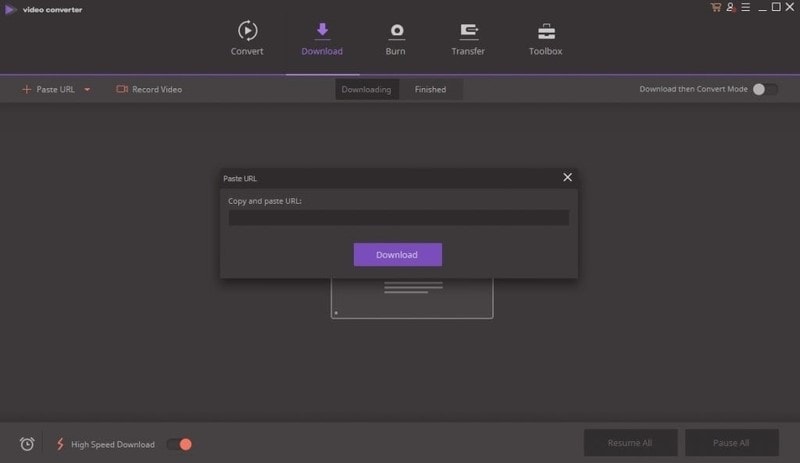
Schritt 4: Wählen Sie das Ausgabeformat und laden Sie das 360-VR-Video herunter.
Wählen Sie ein Ausgabeformat, das mit dem Gerät oder der Software kompatibel ist, die Sie verwenden möchten. Das geeignete Format kann davon abhängen, ob Sie das Video auf einem Computer, Smartphone, Tablet, VR-Gerät ansehen oder das Material später bearbeiten möchten.
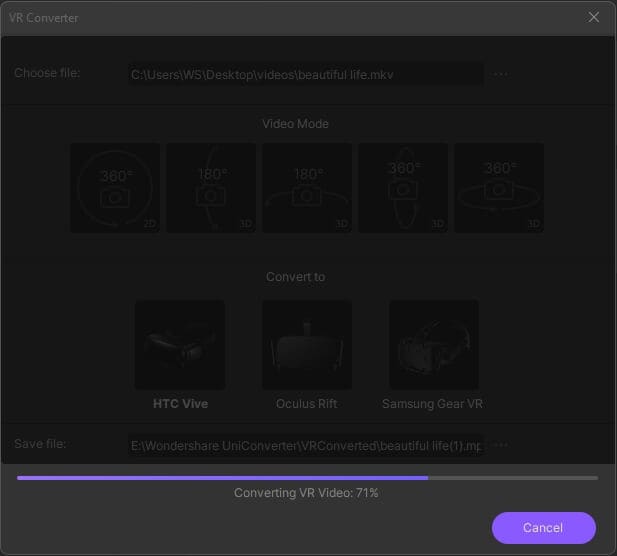
Hinweis: Laden Sie Online-Videos nur herunter oder verwenden Sie sie erneut, wenn Sie die Erlaubnis dazu haben und das Herunterladen von der Plattform und den geltenden Inhaltsrechten gestattet ist.
Ihr 360-VR-Video mit Filmora bearbeiten und neu gestalten
Nach dem Herunterladen oder Importieren Ihres 360-Grad-Materials besteht der nächste Schritt darin, zu entscheiden, was die Zuschauer tatsächlich sehen sollen. Im Gegensatz zu herkömmlichen Videos nimmt 360-Grad-Material die Szene in alle Richtungen auf, was bedeutet, dass Sie den endgültigen Betrachtungswinkel nach der Aufnahme wählen können.
Mit Filmoras 360°-Video-Reframing-Tools können Sie kompatibles 360-Material importieren und es direkt auf der Bearbeitungszeitachse neu gestalten. Sie können die sphärische Szene erkunden, das Sichtfeld anpassen, die Perspektive ändern und virtuelle Kamerabewegungen erstellen, ohne das Material erneut aufnehmen zu müssen.
Was können Sie mit dem 360°-Video-Reframing in Filmora tun?
- Den besten Betrachtungswinkel wählen: Passen Sie Richtung und Sichtfeld an, um das wichtigste Motiv oder die wichtigste Aktion im Bild zu behalten.
- Zwischen Projektionsstilen wechseln: Verwenden Sie Perspektiven wie Weitwinkel, Linear, Fischauge und Tiny Planet, um verschiedene visuelle Ergebnisse zu erzielen.
- Sanfte Kamerabewegungen erstellen: Fügen Sie Schwenks, Zooms, Rotationen und andere Blickwinkeländerungen mit Bewegungsvoreinstellungen oder Keyframes hinzu.
- Weiter auf derselben Zeitachse bearbeiten: Clips trimmen, Geschwindigkeit anpassen, Titel, Effekte, Audio und andere Bearbeitungen hinzufügen, ohne Filmora zu verlassen.
- Standardvideos aus 360-Grad-Material erstellen: Sphärisches Material in herkömmliche Videos für YouTube, TikTok, Instagram Reels, Shorts und andere Plattformen umwandeln.
Dieser Workflow ist besonders nützlich, wenn Ihre 360-Grad-Kamera mehr von der Szene aufnimmt, als Sie im endgültigen Video benötigen. Anstatt während der Aufnahme einen einzigen Kamerawinkel festzulegen, können Sie zunächst die gesamte Umgebung aufnehmen und das beste Framing während der Bearbeitung wählen.
Wie funktioniert 360-Grad-Video-Reframing?
360-Grad-Video-Reframing funktioniert wie die Verwendung einer virtuellen Kamera innerhalb sphärischen Materials. Sie wählen aus, welche Richtung der Betrachter sieht, passen an, wie weit oder schmal die Ansicht erscheint, und animieren diese Änderungen im Laufe der Zeit. So können Sie eine 360-Grad-Aufnahme in mehrere herkömmliche Einstellungen umwandeln, ohne die Kamera während der Aufnahme physisch zu bewegen oder neu zu positionieren.
Erkunden Sie Filmoras 360-Grad-Video-Bearbeitungstools →
Benötigen Sie eine Schritt-für-Schritt-Anleitung? Folgen Sie dem 360°-Video-Reframing-Leitfaden für Windows oder dem 360°-Video-Reframing-Leitfaden für Mac.
 Sicherer Download
 Häufig gestellte Fragen (FAQs)
Was ist das empfohlene Tool zum Herunterladen von 360-Grad-VR-Videos von YouTube?
Laut diesem Leitfaden kann Wondershare UniConverter verwendet werden, um unterstützte Online-Videos herunterzuladen und in Formate zu konvertieren, die mit verschiedenen Geräten kompatibel sind. Stellen Sie sicher, dass Sie die Erlaubnis haben, den Videoinhalt herunterzuladen und wiederzuverwenden, und dass das Herunterladen von der Plattform gestattet ist.
Kann Filmora 360-Grad-Videos bearbeiten?
Ja. Filmora unterstützt kompatibles 360-Grad-Material und ermöglicht es Ihnen, es durch Änderung der Blickrichtung, des Sichtfelds und der Perspektive neu zu gestalten. Sie können auch virtuelle Kamerabewegungen mit Voreinstellungen oder Keyframes erstellen und das neu gestaltete Material weiterhin auf der Filmora-Zeitachse bearbeiten.
Kann ich ein 360-Grad-Video in ein normales Video umwandeln?
Ja. Das 360°-Video-Reframing ermöglicht es Ihnen, einen bestimmten Blickpunkt aus sphärischem Material auszuwählen und ihn in ein standardmäßiges flaches Video umzuwandeln. Dies ist nützlich für die Erstellung herkömmlicher Quer-, Hoch- oder Social-Media-Videos aus Material, das mit einer 360-Grad-Kamera aufgenommen wurde.
Was ist der Unterschied zwischen dem Bearbeiten und dem Reframing eines 360-Grad-Videos?
Das Bearbeiten eines 360-Grad-Videos kann das Trimmen von Clips, das Ändern der Geschwindigkeit, das Hinzufügen von Effekten, Titeln oder Audio umfassen. Reframing bedeutet speziell, zu wählen, welcher Teil der sphärischen Szene im endgültigen Bild erscheint, und zu kontrollieren, wie sich dieser Blickpunkt im Laufe der Zeit ändert.
Exportiert Filmora interaktive 360-Grad-Videos?
Filmora exportiert neu gestaltetes 360-Grad-Material derzeit als standardmäßiges flaches Video basierend auf dem von Ihnen erstellten Blickpunkt, der Perspektive und der Kamerabewegung. Es exportiert das bearbeitete Projekt derzeit nicht als vollständiges interaktives 360-Grad-Video.
